- ホーム
- 使い方
AIエロアニメの作り方
搭載アプリ「NSFW Studio」でエロアニメを作る手順を、実際の画面でご紹介します。10秒ほどのNSFWアニメのクリップを、4つのステップで1本ずつ作ります。
4つのステップで、1本のクリップに
クリップ画面の上に並んだ「1 → 2 → 3 → 4」を順に進めます。終わったステップには ✓ が付き、画面下の「次へ」で次に移れます。細かい設定は「詳細」を開いたときだけ出るので、最初は触らなくて大丈夫です。
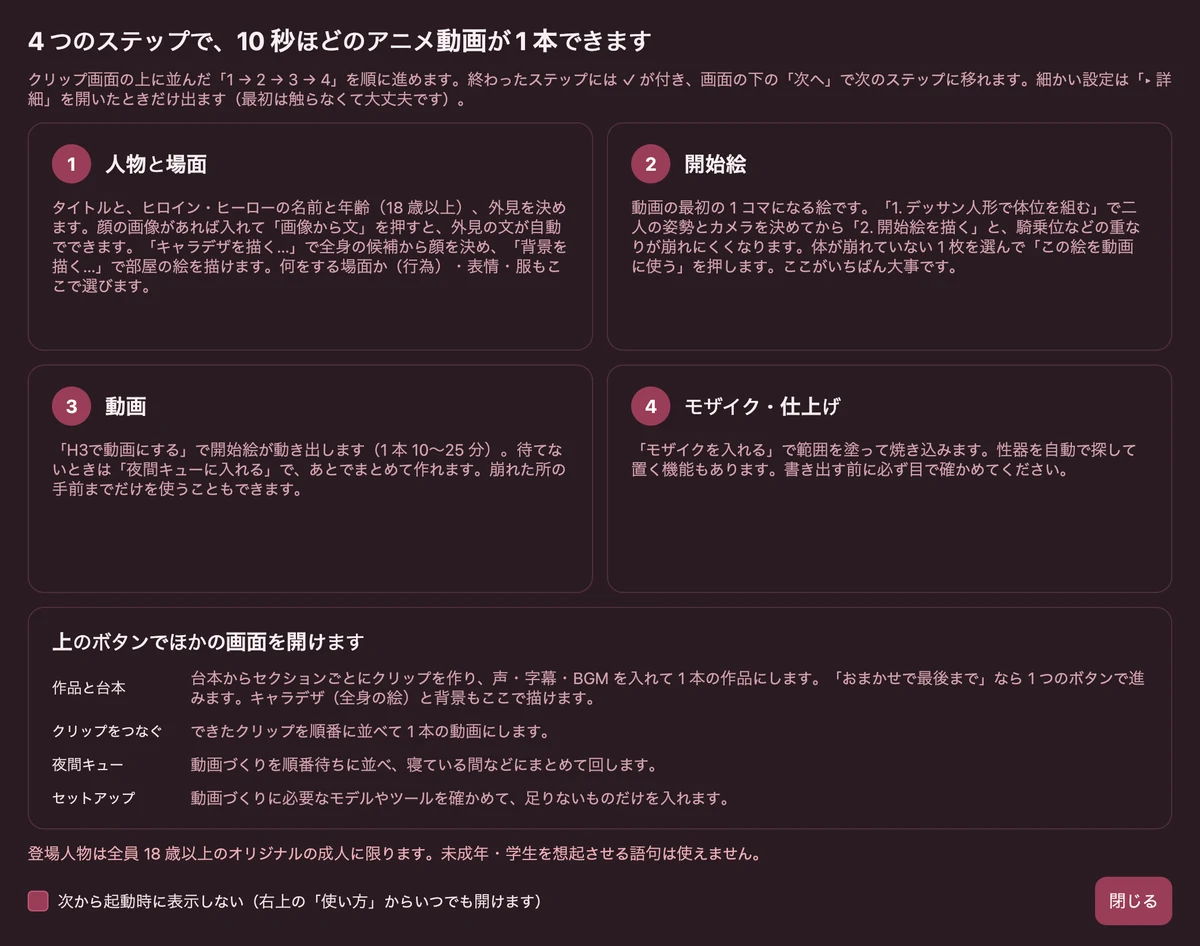
画面はサンプルの設定で表示しています。生成した絵や動画の例はギャラリーでご覧いただけます。画像をクリックすると大きく表示します。
STEP 1
人物と場面
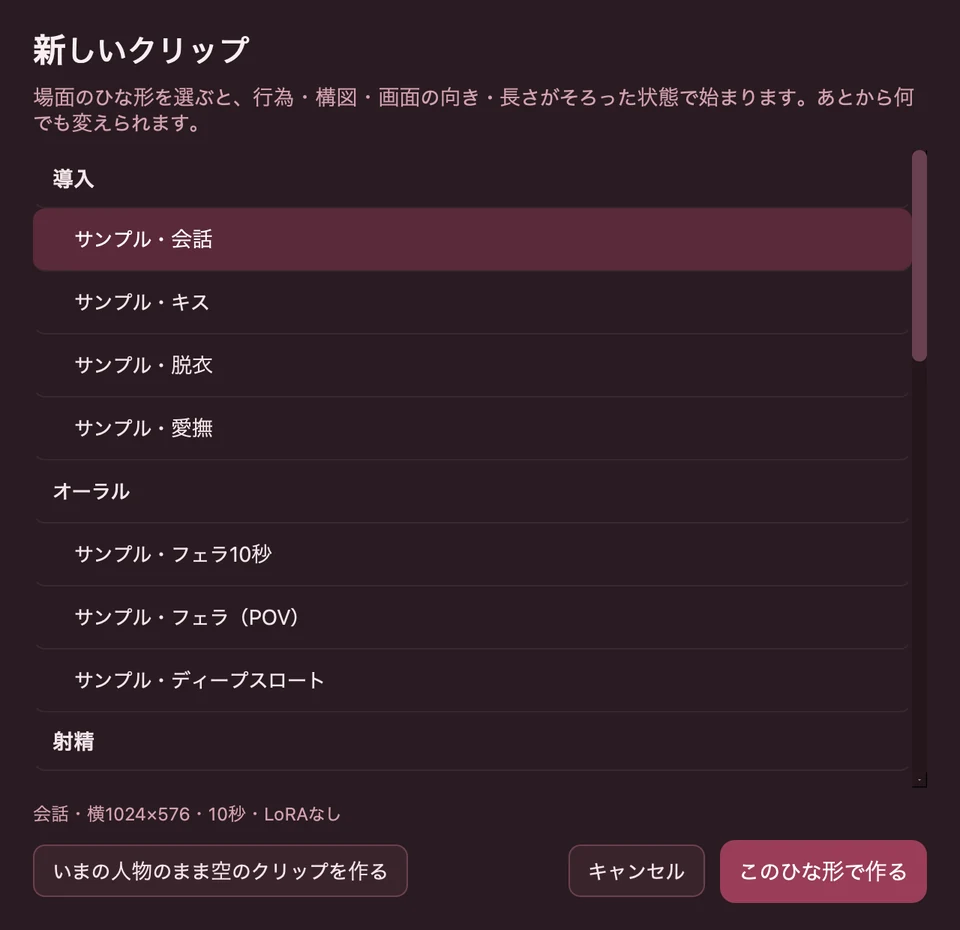
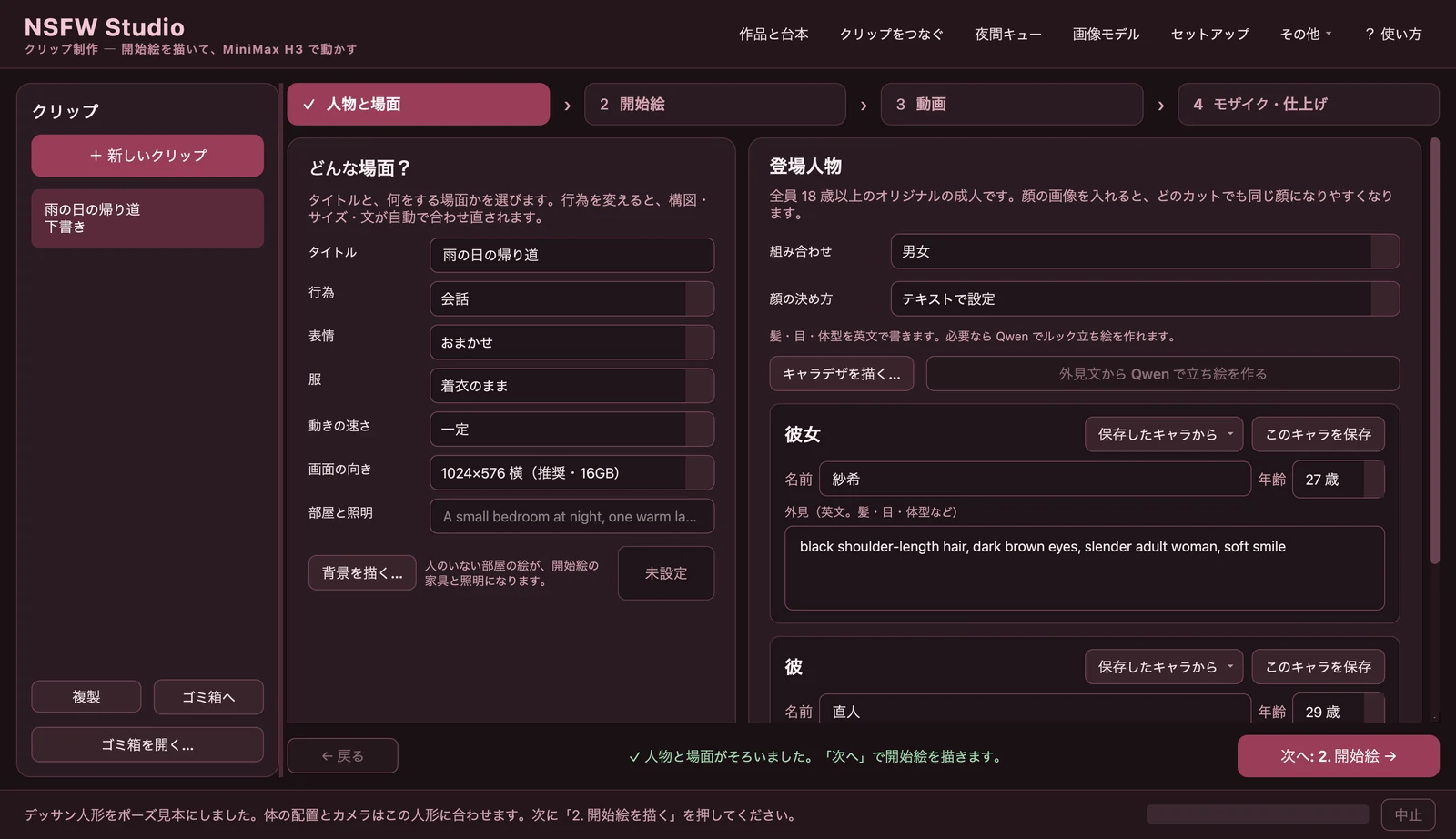
左の「+ 新しいクリップ」で、場面のひな形を選んで始めます。行為・構図・画面の向き・長さがそろった状態で開くので、あとは人物を決めるだけです。
- タイトル、組み合わせ(男女 / 女性同士)、二人の名前と年齢(18歳以上)、外見を入力
- 表情・服・動きの速さ・画面の向き(縦 / 横)を選ぶ
- 一度作ったキャラは「このキャラを保存」で残し、次からは「保存したキャラから」で呼び出せます
- 「キャラデザを描く…」で全身の候補から顔を決め、「背景を描く…」で部屋の絵を用意できます
STEP 2
開始絵
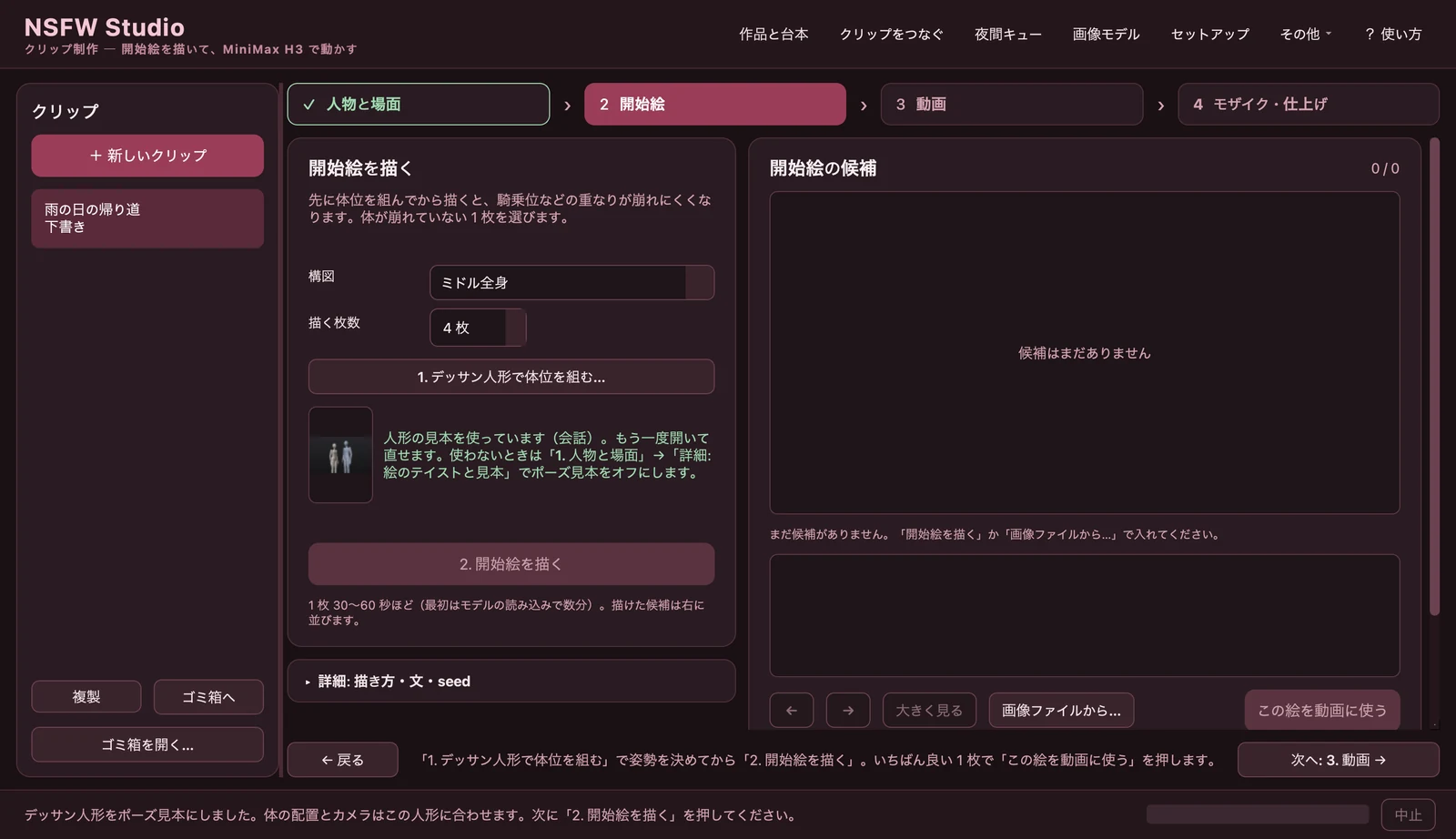
動画の最初の1コマになる絵を描きます。ここがいちばん大事なステップです。
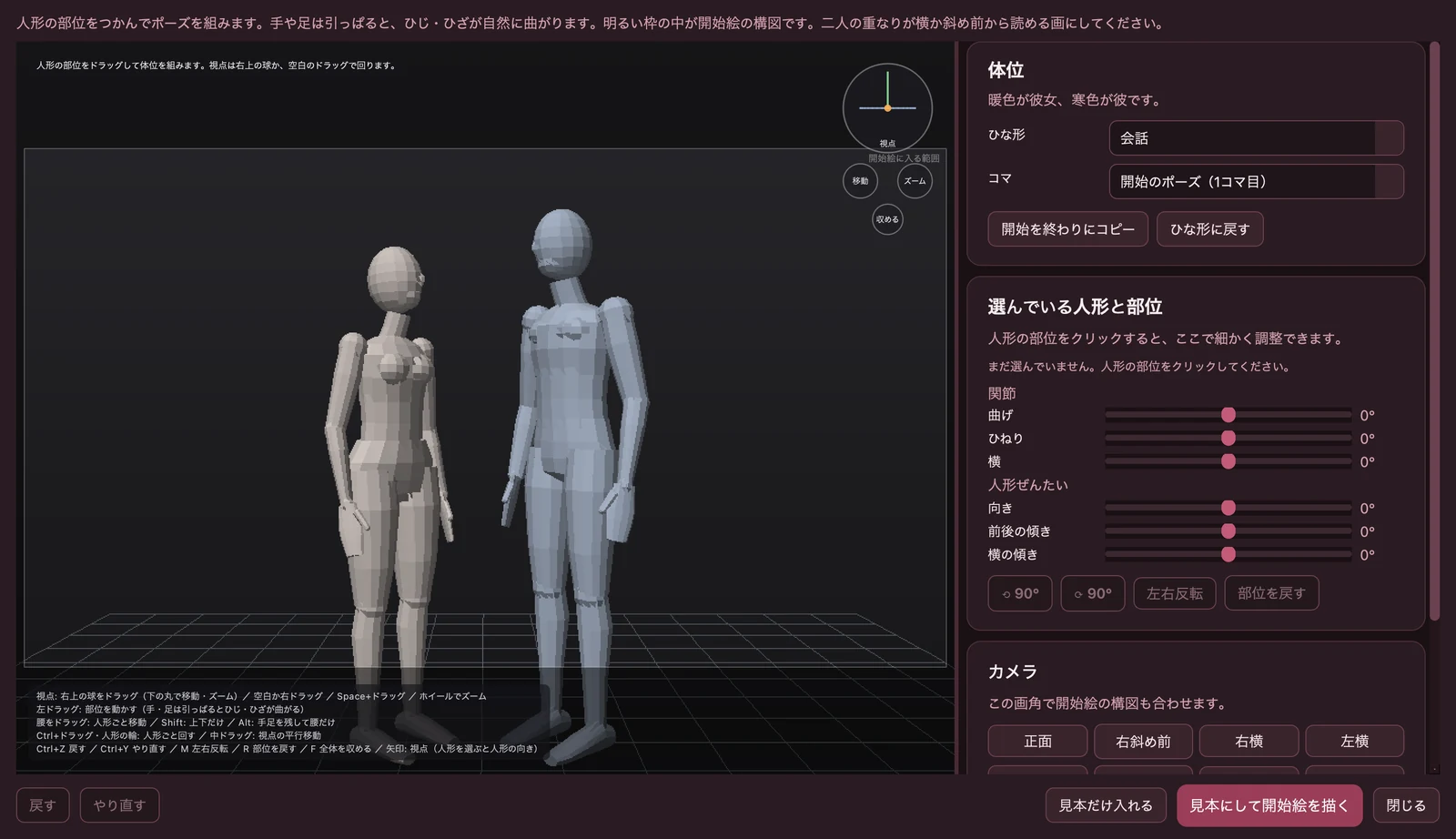
デッサン人形で体位を組む
「1. デッサン人形で体位を組む…」で、二人の人形の姿勢とカメラを決めます。手や足を引っぱると、ひじ・ひざが自然に曲がります。先に組んでおくと、騎乗位などの重なりが崩れにくくなります。
開始絵を描いて、1枚選ぶ
「2. 開始絵を描く」で候補を数枚描きます(1枚30〜60秒ほど)。体が崩れていない1枚を選び、「この絵を動画に使う」を押します。手持ちの画像を「画像ファイルから…」で入れることもできます。
STEP 3
動画
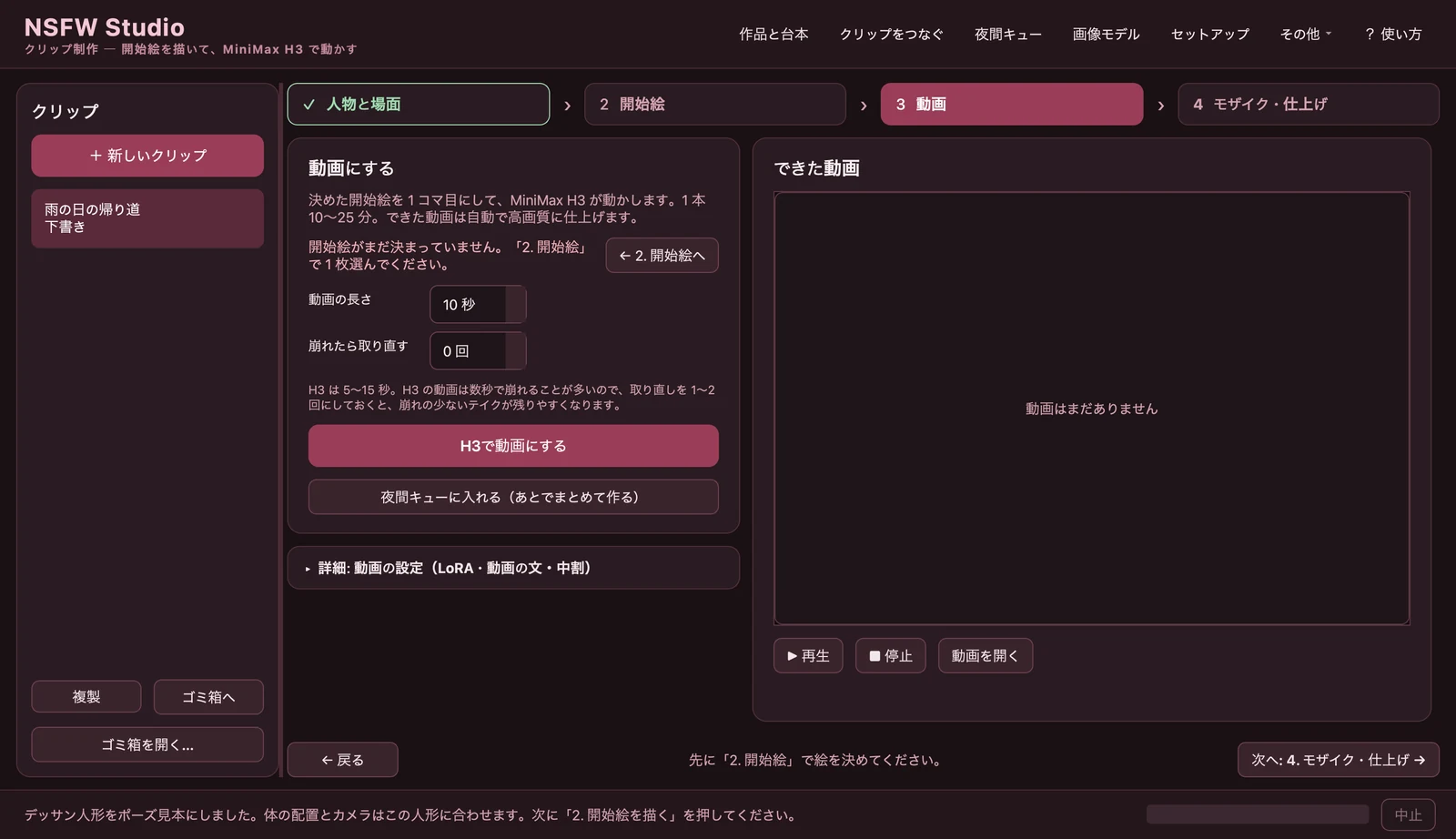
「H3で動画にする」を押すと、選んだ開始絵が動き出します。1本あたり10〜25分ほどです(GPUによって変わります)。
- 崩れたときの取り直し回数を決めておけば、自動で撮り直します
- 待てないときは「夜間キューに入れる」で、あとでまとめて作れます
- 崩れた所の手前までだけを使うこともできます
- LoRA・動画の文・中割の設定は「詳細」の中にあります
STEP 4
モザイク・仕上げ
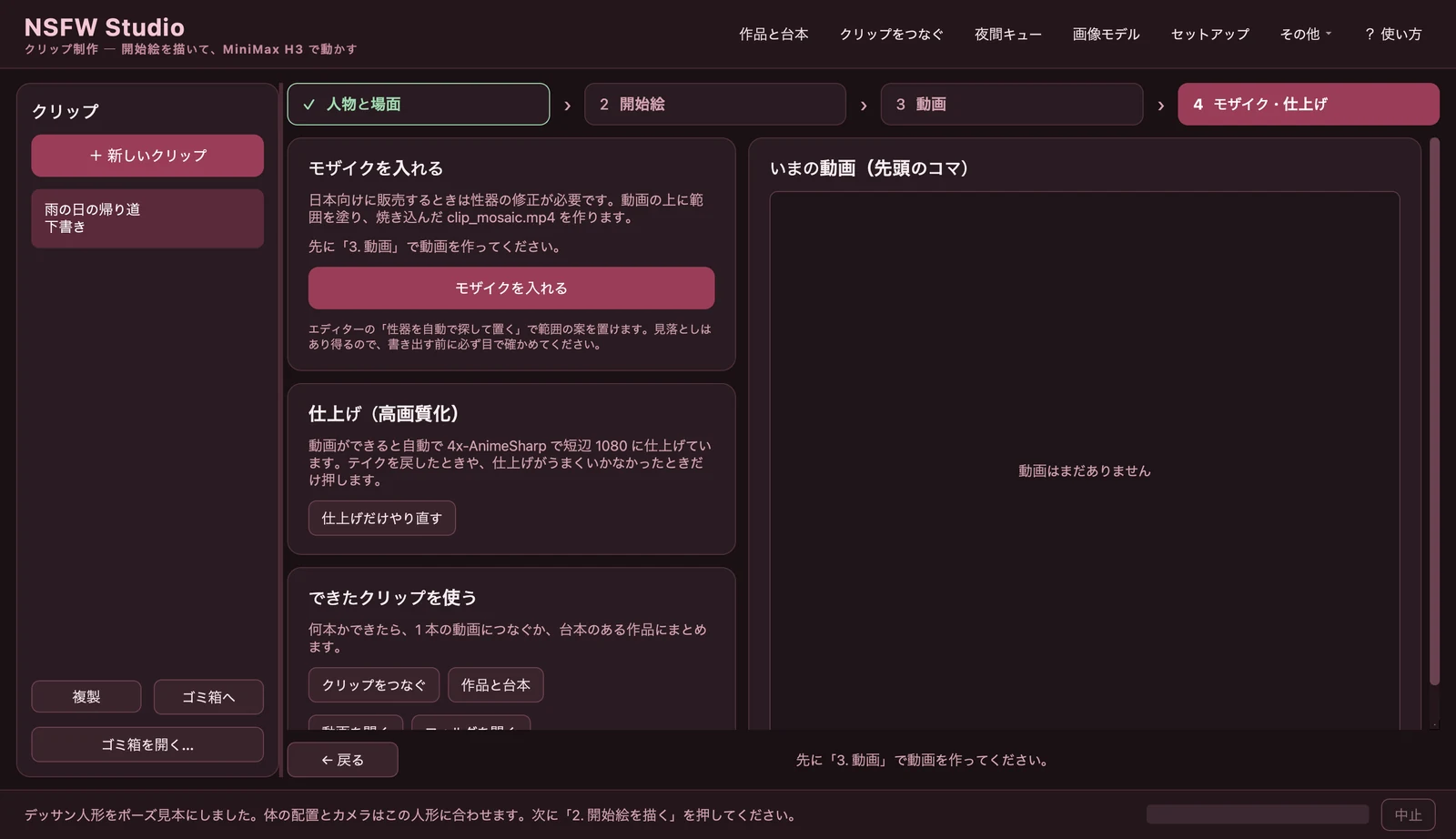
「モザイクを入れる」で、動画の上に範囲を塗って焼き込みます。四角・楕円・ペンで塗り、時刻ごとに動かせます。
- エディターの「性器を自動で探して置く」で範囲の案を置けます。見落としはあり得るので、書き出す前に必ず担当者が目で確かめます
- 仕上げ(高画質化)は、動画ができると自動で短辺1080まで行います
- できたクリップは「クリップをつなぐ」で1本の動画に、「作品と台本」で台本のある作品にまとめられます
台本から、長いエロアニメ作品を作る
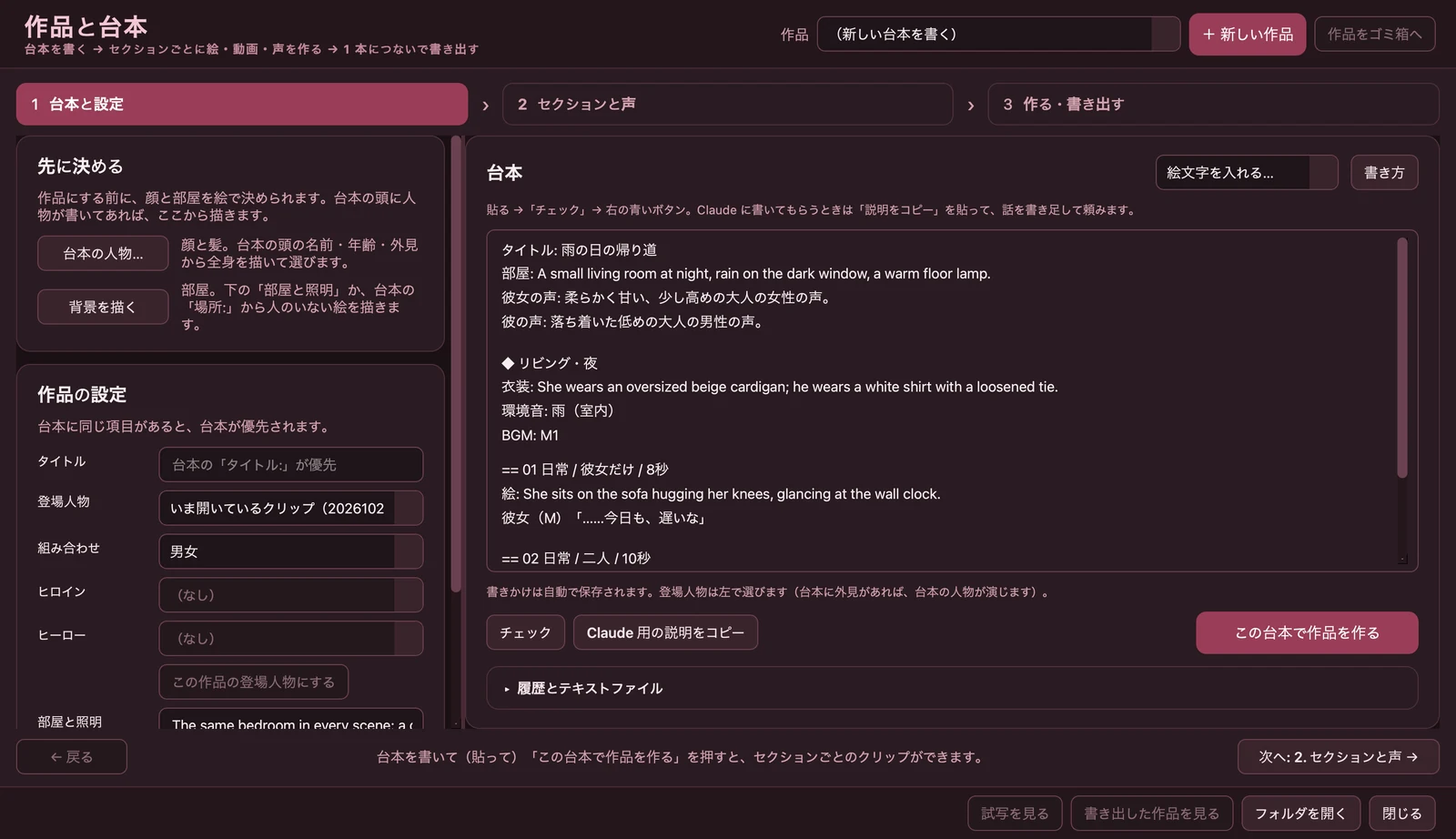
画面上部の「作品と台本」では、台本を書いて(貼って)「この台本で作品を作る」を押すと、セクションごとのクリップができます。声・字幕・BGMを入れて、1本の作品に書き出します。
台本と設定
台本を書くか貼ります。顔と部屋は「先に決める」で絵にしておけます。
セクションと声
セクションごとに絵と動画を見て直し、セリフに声を付けます。
作る・書き出す
「おまかせで最後まで」なら、1つのボタンで書き出しまで進みます。
まとめて作る・つなぐ
本数が増えてきたら、順番待ちに並べて夜のうちに回し、できたクリップを1本につなぎます。
夜間キュー
開始絵を決めたクリップを並べて「キューを開始」。順番に動画にしていきます。スタジオを閉じても続き、失敗したものはもう一度並べ直せます。
クリップをつなぐ
使うクリップを右へ移して並べ替え、「書き出す」で1本の動画にします。画面の向きが違うクリップも、全体を収めるか切り抜くかを選んでまとめられます。